









Vigor2962 / Vigor1000B / Vigor3910 / Vigor3912 (firmware 4.3.2 trở về sau) hỗ trợ tính năng Smart Action. Với Smart Action, Vigor Router có thể tự động thực hiện một số tác vụ vào ngày cụ thể, theo chu kỳ thời gian hoặc khi xảy ra một sự kiện nhất định. Bài viết dưới đây giới thiệu một số ứng dụng hữu ích của tính năng này.
- Gửi email cảnh báo khi CPU Usage đạt 90%
- Tắt VPN profile Remote Dial-in User vào thời gian cụ thể
- Giới hạn truy cập Server nội bộ (NAT port) theo thời gian
- Xóa tài khoản VPN user vào ngày cụ thể
- Khởi động máy tính (Wake on LAN) khi bắt đầu giờ làm việc
A. Gửi email cảnh báo khi CPU Usage đạt 90%
Mức sử dụng CPU (CPU Usage) là một chỉ số quan trọng để quản trị viên giám sát tình trạng router. Khi mức sử dụng CPU cao, router đang hoạt động với tải cao và cần được kiểm tra để xác định nguyên nhân. Tuy nhiên, việc theo dõi router liên tục không phải lúc nào cũng khả thi. Vì vậy, có thể tạo profile Smart Action để router tự động gửi email cảnh báo khi mức sử dụng CPU đạt ngưỡng đã thiết lập.
Chuẩn bị
- Cấu hình Email Notification object. Tham khảo hướng dẫn tại đây ( mục B, bước 1, cấu hình Mail Server)
Bước 1: Tạo profile Smart Action
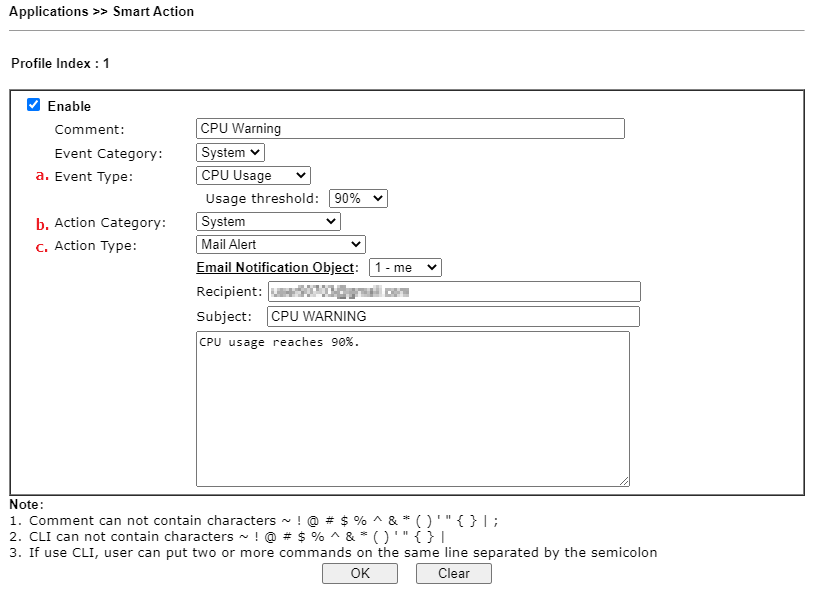
Vào Application>>Smart Action để tạo profile
- Đánh dấu chọn Enable
- Comment: đặt tên profile.
- Event Category: chọn System
- Event Type, chọn CPU Usage và thiết lập ngưỡng CPU Usage threshold ( ví dụ 90%)
- Action Category: chọn System
- Action Type: chọn Mail Alert. Chọn Email Notification object và nhập tiêu đề và nội dung email.
- Nhấn OK để áp dụng
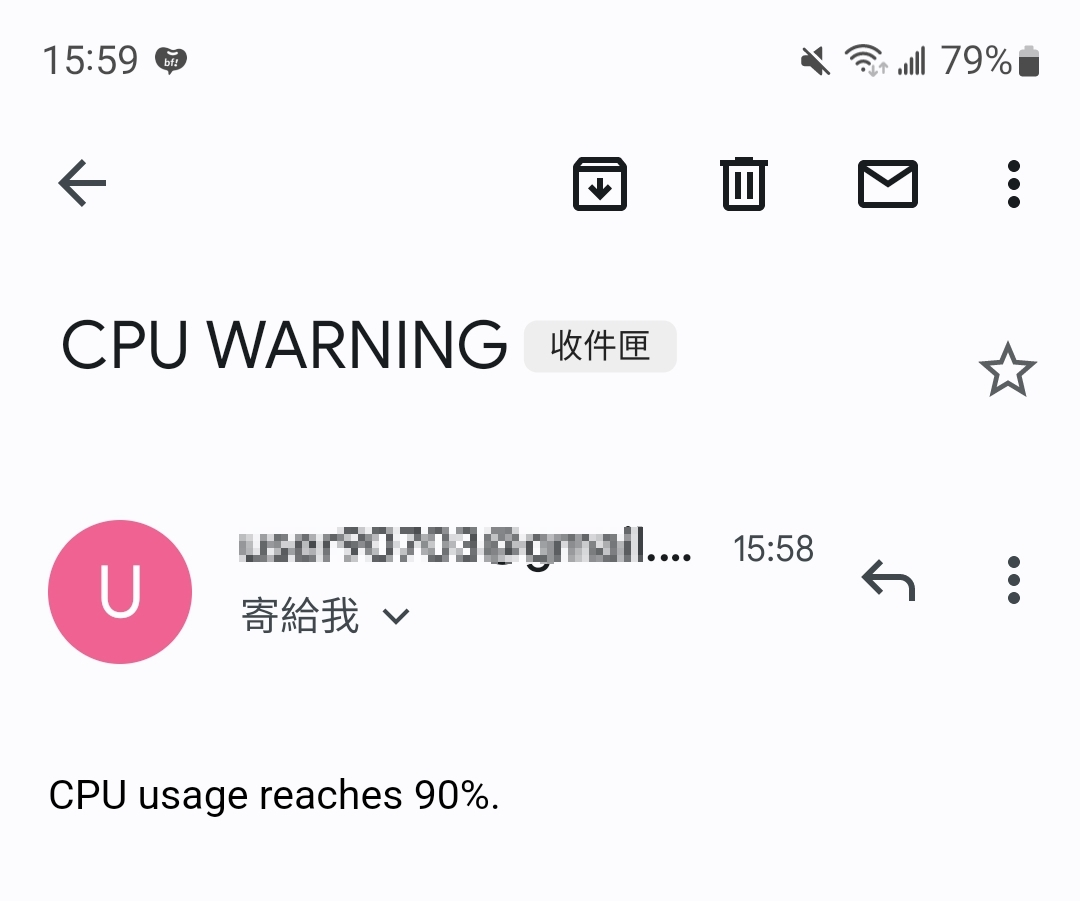
Khi CPU Usage đạt ngưỡng 90%, quản trị viên sẽ nhận được email cảnh báo.
B. Tắt VPN profile Remote Dial-in User theo thời gian
Các cuộc tấn công mạng từ Internet ngày càng gia tăng. Việc duy trì các dịch vụ có thể truy cập từ Internet liên tục tiềm ẩn rủi ro bảo mật. Để hạn chế rủi ro, có thể sử dụng Smart Action để vô hiệu hóa VPN profile ngoài giờ làm việc.
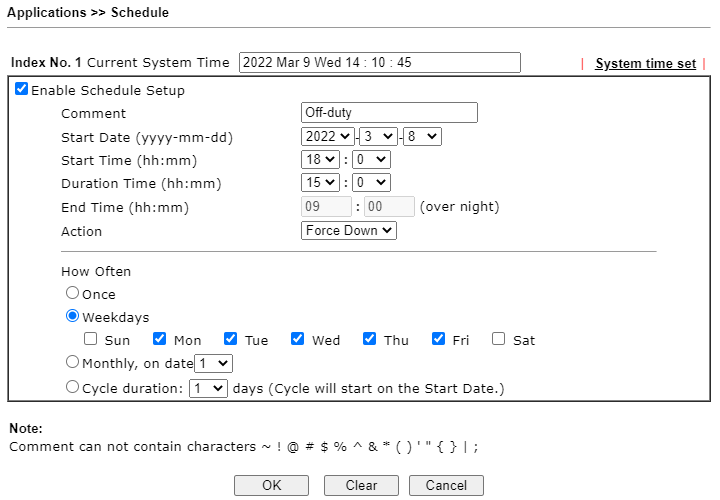
Bước 1: Tạo Schedule profile
Vào Application>>Schedule. Chọn Profile bất kì
- Đánh dấu chọn Enable schedule Setup
- Comment: đặt tên profile.
- Start Date: chọn ngày bắt đầu.
- Start time chọn thời gian bắt đầu (ví dụ 18:00)
- Duration time: chọn thời gian kéo dài (ví dụ 15 giờ)
- How Often: chọn ngày áp dụng (ví dụ từ thứ 2 đến thứ 6)
- Nhấn OK
Bước 2: Tạo profile Smart Action
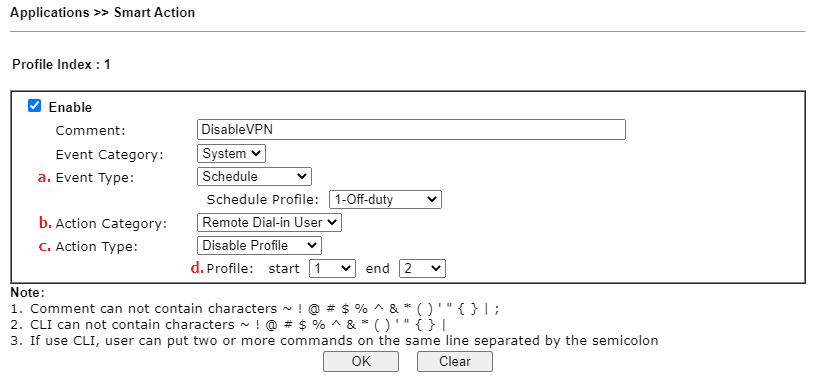
Vào Application>>Smart Action tạo profile
- Đánh dấu chọn Enable
- Comment: đặt tên profile.
- Event Category: chọn System
- Event Type, chọn Schedule và chọn schedule profile đã tạo ở bước 1.
- Action Category, chọn Remote Dial-in User
- Action Type, chọn Disable Profile và chọn dải VPN profile áp dụng (ví dụ profile 1-2)
- Nhấn OK để áp dụng
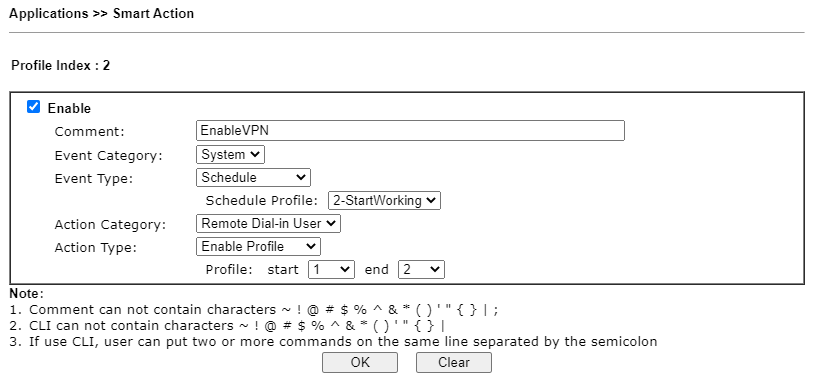
Thực hiện tương tự để tạo profile Smart Action kích hoạt VPN profile trong giờ làm việc.
C. Giới hạn truy cập máy chủ nội bộ (NAT Port) theo thời gian
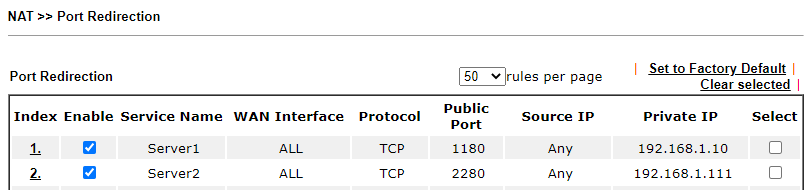
Giả sử cần NAT các cổng TCP 1180 và 2280 để người dùng truy cập máy chủ nội bộ từ Internet. Với Smart Action, có thể thiết lập router chỉ mở cổng trong khoảng thời gian nhất định nhằm giảm thiểu nguy cơ tấn công mạng.
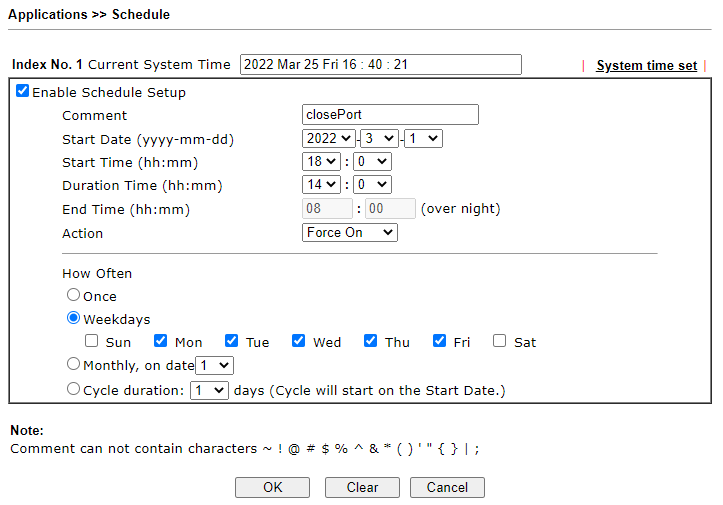
Bước 1: Cấu hình Schedule
Vào Application>>Schedule. Kích hoạt schedule profile. Thiết lập thời gian bạn muốn đóng port.
Bước 2: Tạo profile Smart Action
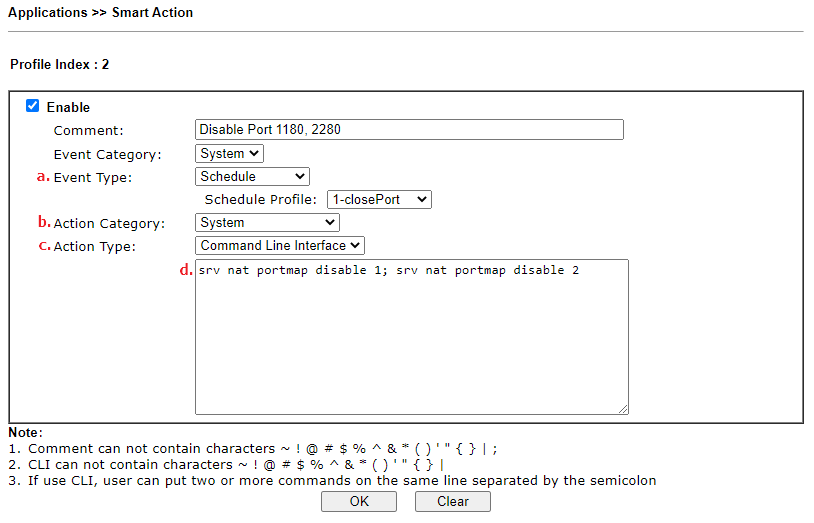
Vào Application>>Smart Action, tạo profile Smart Action
- Đánh dấu chọn Enable
- Comment: đặt tên profile.
- Event Category: chọn System
- Event Type, chọn Schedule và chọn profile đã tạo ở bước 1
- Action Category: chọn System
- Action Type: chọn Command Line Interface
Nhập lệnh:
srv nat portmap disable 1; srv nat portmap disable 2
- Nhấn OK để áp dụng.
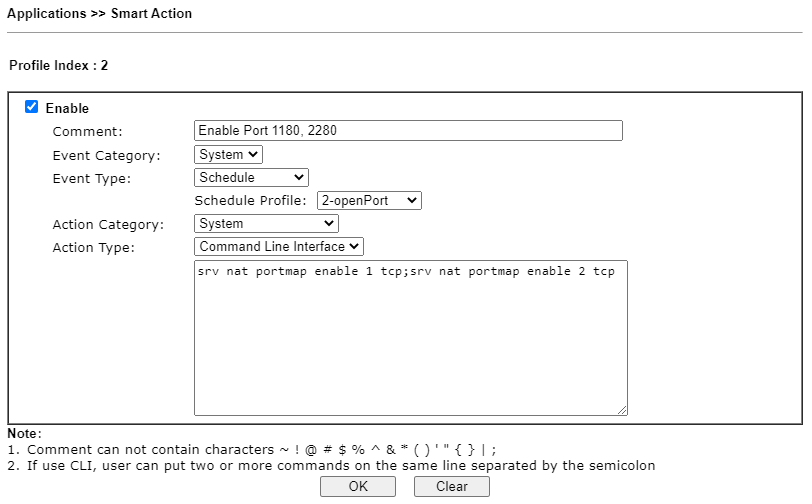
Thực hiện tương tự để tạo profile kích hoạt Port Redirection profile. Sử dụng lệnh:
srv nat portmap enable 1 tcp; srv nat portmap enable 2 tcp
Lưu ý
srv nat portmap disable [index]
Ví dụ: srv nat portmap disable 1 >> Vô hiệu hóa Port Redirection profile tại index 1.
srv nat portmap enable [index] [protocol]
Ví dụ: srv nat portmap enable 1 tcp >> Kích hoạt Port Redirection profile tại index 1.
Nếu có nhiều lệnh, phân cách các lệnh bằng dấu chấm phẩy (;).
D. Xóa tài khoản VPN profile User vào ngày cụ thể
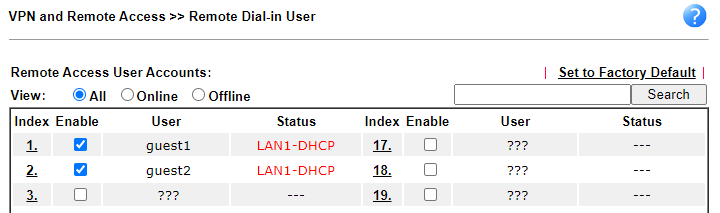
Trong một số trường hợp, cần tạo tài khoản VPN cho khách hoặc người dùng khác trong thời gian ngắn. Có thể sử dụng Smart Action để thiết lập ngày tự động xóa các tài khoản VPN này.
Giả sử đã tạo hai tài khoản VPN 1,2 cho khách như hình minh họa.
Bước 1: Tạo profile Smart Action
Vào Application>>Smart Action tạo profile
- Đánh dấu chọn Enable
- Comment: đặt tên profile.
- Event Category: chọn System
- Event Type, chọn Date và quy định ngày muốn xóa tài khoản VPN
- Action Category: chọn System
- Action Type: chọn Command Line Interface
Nhập lệnh:
sys tr069 set InternetGatewayDevice.X_00507F_VPN.DialInUser.1.Clear 1; sys tr069 set InternetGatewayDevice.X_00507F_VPN.DialInUser.2.Clear 1
- Nhấn OK để áp dụng
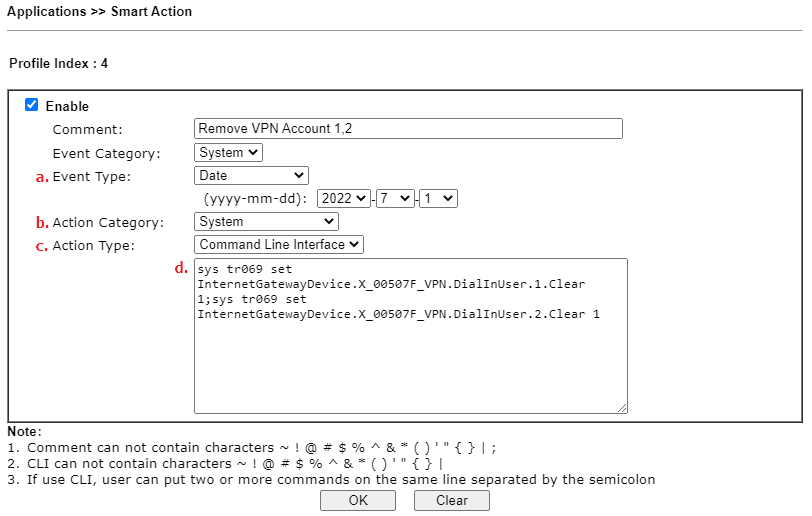
Vào ngày 01/07/2022, các tài khoản VPN sẽ bị xóa.
Lưu ý
InternetGatewayDevice.X_00507F_VPN.DialInUser.[index].Clear 1
Ví dụ: internetGatewayDevice.X_00507F_VPN.DialInUser.1.Clear 1 >> Xóa tài khoản VPN tại index 1 trong Remote Dial-in User.
Tùy chọn Command Line Interface chỉ có thể sử dụng các lệnh của router (lệnh Telnet hoặc lệnh TR-069).
E. Khởi động máy tính khi bắt đầu giờ làm việc (Wake on LAN)
Làm việc tại nhà ngày càng phổ biến. Để bảo mật dữ liệu, nhân viên thường kết nối VPN về văn phòng và sử dụng công cụ khởi động máy tính từ xa. Với Smart Action, Vigor Router có thể tự động khởi động máy tính khi bắt đầu giờ làm việc.
Giả sử máy tính cần khởi động có địa chỉ IP 192.168.11.100.
Bước 1: Tham khảo cấu hình Wake on LAN
1. Tham khảo cấu hình wake on LAN:https://www.draytek.com/support/knowledge-base/7562
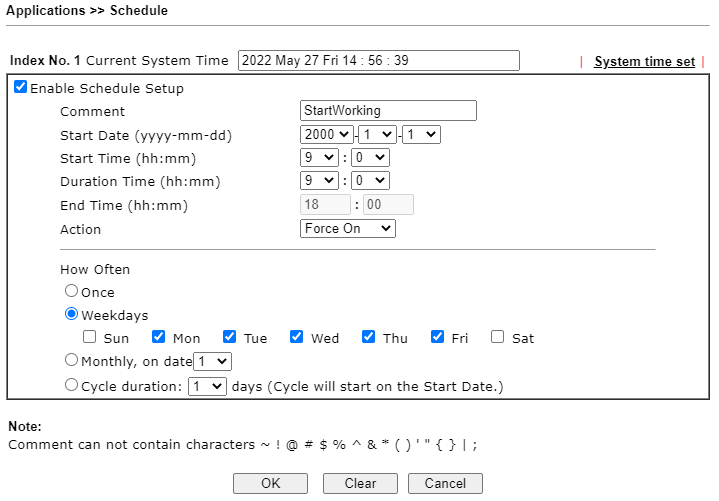
Bước 2: Cấu hình Schedule
Vào Application>>Schedule. Cấu hình schedule profile. Đặt thời gian wake up PC.
Bước 3: Tạo profile Smart Action
Vào Application>>Smart Action tạo profile
- Đánh dấu chọn Enable
- Comment: đặt tên profile.
- Event Category: chọn System
- Event Type, chọn Schedule và chọn schedule profile đã tạo
- Action Category: chọn System
- Action type: chọn Command Line Interface
Nhập lệnh:
wol up 192.168.11.100
- Nhấn OK để áp dụng
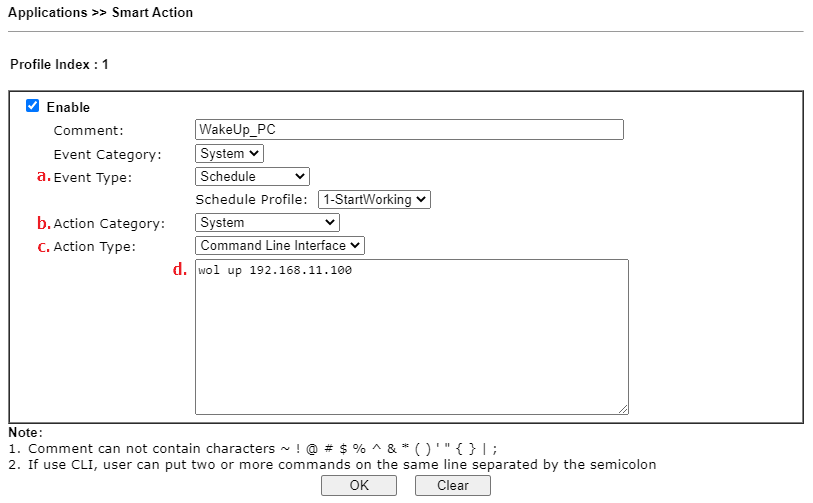
Lưu ý
wol up [IP Address]/[MAC Address]
Ví dụ: wol up 192.168.11.100 >> Khởi động máy tính có IP 182.168.11.100.